虽然Windows 10/11已成为市场主流,但Windows 7因其稳定性与低资源消耗,至今仍被部分用户偏爱,尤其在特定工业控制或老旧设备上。并非所有电脑都能顺畅安装并运行Win7。本文将系统性地从硬件与软件两个维度,为您解析如何判断电脑是否兼容Windows 7。
一、核心硬件兼容性检查
硬件是系统运行的基础,以下为关键检查点:
- 处理器(CPU):
- 基本要求:微软官方要求主频至少1 GHz的32位(x86)或64位(x64)处理器。
- 实际考量:2016年后发布的新款CPU(如Intel第七代酷睿及以后、AMD Ryzen系列),其芯片组驱动可能未内置Win7支持,安装时需要额外注入USB 3.0和NVMe驱动,过程复杂。因此,2015年之前或期间生产的电脑兼容性最佳。
- 内存(RAM):
- 最低要求:1 GB(32位)或2 GB(64位)。
- 推荐配置:至少4 GB才能保证基本流畅。对于日常使用,建议8 GB或以上。
- 硬盘空间:
- 安装分区至少需要16 GB可用空间(32位)或20 GB(64位)。考虑到系统更新和软件安装,建议预留50 GB以上。
- 显卡:
- 需支持DirectX 9,并配备WDDM 1.0或更高版本驱动程序。绝大多数独立显卡和2010年后的集成显卡都能满足。但新型号显卡可能不再提供Win7驱动,安装前需至官网核实。
- 固件接口:
- 关键区别:传统BIOS与UEFI。Win7原生支持传统BIOS。若电脑主板采用UEFI固件,安装64位Win7时,需确保UEFI支持Legacy Boot(CSM兼容性支持模块),并将其开启。纯UEFI模式(无CSM)下可能无法引导。磁盘分区格式需对应:BIOS对应MBR,UEFI对应GPT。
二、软件与驱动兼容性评估
软件层面的兼容性往往比硬件更棘手。
- 驱动程序:
- 这是安装Win7最大的挑战。新硬件(如主板芯片组、USB 3.0/3.1接口、NVMe固态硬盘、无线网卡)可能根本没有官方Win7驱动。
- 判断方法:在计划安装前,应前往电脑主板、显卡、网卡等主要硬件的制造商官网,在支持页面查找是否有针对Windows 7的驱动程序可供下载。如果找不到,则意味着安装后该硬件可能无法工作。
- 操作系统来源与安装方式:
- 确保拥有合法的Windows 7安装镜像。从Windows 8/10/11降级安装通常比全新安装更复杂。
- 若电脑预装系统为更高版本的Windows,需注意安全启动(Secure Boot) 功能。安装Win7通常需要先在UEFI设置中暂时关闭此功能。
- 应用软件兼容性:
- 虽然Win7本身兼容大量旧软件,但部分较新的软件(如某些版本的Office、Adobe Creative Cloud应用、最新版浏览器)已不再支持Win7。需确认日常工作必备的软件是否有Win7版本。
三、简易判断流程与建议
1. 快速自查步骤:
a. 查电脑型号/主板型号:了解大致生产年份(2016年是个重要分水岭)。
b. 进入BIOS/UEFI设置:查看启动模式,确认是否有“Legacy Support”或“CSM”选项。
c. 访问硬件官网:重点查询主板、显卡的Win7驱动是否存在。
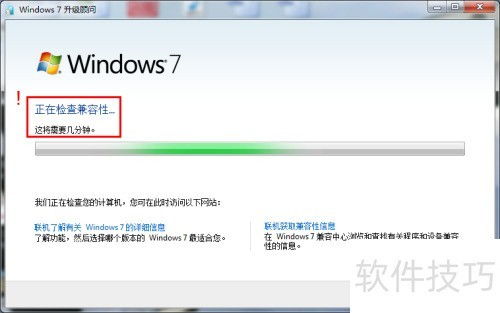
d. 使用微软官方升级顾问(已停止服务,但旧版仍可参考)或第三方兼容性检测工具进行扫描。
- 安装前备份:无论判断结果如何,安装新系统前务必备份硬盘中的所有重要数据。
- 最终建议:
- 对于2015年之前购买的电脑:硬件兼容性通常良好,可放心安装。
- 对于2016年至2018年间购买的电脑:存在驱动缺失风险,安装过程可能需要手动集成驱动,适合有一定技术能力的用户尝试。
- 对于2019年及之后购买的新电脑:强烈不建议安装Windows 7。将面临严重的驱动缺失、安全更新停止(微软已于2020年1月终止对Win7的主流支持)以及性能无法充分发挥的问题。此类电脑应优先考虑Windows 10或11。
判断电脑能否安装Windows 7是一个综合性的兼容性评估过程。在硬件性能普遍过剩的今天,老旧电脑安装Win7能获得新生,但新电脑强装Win7则可能事倍功半。权衡需求与风险,做出最适合自己的选择。