在Windows操作系统环境下安装Oracle 11g单机版数据库,是一个在企业级应用开发、测试及小型部署中常见的任务。为确保安装过程顺利,并保障数据库后续运行的稳定与高效,必须严格遵循官方推荐的软硬件要求,并进行周密的准备工作。以下将详细阐述安装前的软硬件检查、准备工作及核心安装步骤。
一、硬件要求
Oracle 11g对系统硬件有基本要求,这是保证其性能的基石。
- 内存(RAM):最低要求1GB,建议2GB或以上。对于生产环境或处理复杂业务,4GB以上能获得更好体验。
- 处理器(CPU):建议主频1GHz以上。现代的多核处理器能显著提升数据库处理能力。
- 磁盘空间:安装Oracle软件本身需要约5GB空间。必须为数据库文件(数据文件、控制文件、重做日志等)预留充足空间,建议系统盘及安装目标盘至少有10-15GB的可用空间。
- 虚拟内存(页面文件):Windows虚拟内存大小建议设置为物理内存的1.5到2倍。
- 显示:支持256色及以上。
二、软件要求
软件环境的匹配是安装成功的关键。
- 操作系统:Oracle 11g Release 2 (11.2.0.1.0) 官方支持以下Windows版本(需安装最新Service Pack):
- Windows Server 2008 / 2008 R2 (Standard, Enterprise, Datacenter)
- Windows 7 (Professional, Enterprise, Ultimate)
- Windows Vista (Business, Enterprise, Ultimate)
- Windows Server 2003 / 2003 R2
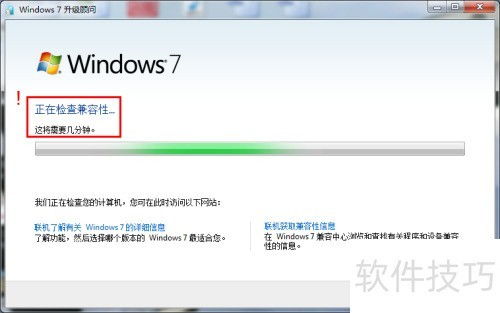
注意:在Windows 10/11等较新系统上安装可能需要以兼容模式运行安装程序,并查阅官方或社区的兼容性补丁文档。
- 网络协议:已安装并启用TCP/IP协议。
- 用户权限:必须以具有管理员权限的账户登录Windows进行安装。
- 环境准备:
- 关闭防火墙和杀毒软件:在安装过程中暂时关闭,以避免其对安装程序文件解压、服务注册等操作造成干扰。
- 检查主机名:确保计算机的主机名是纯英文(不含中文、下划线等特殊字符),并且网络识别(hosts文件)正常。
- PATH环境变量:安装后,Oracle的
bin目录路径会被自动添加。
三、安装前准备工作
- 获取安装介质:从Oracle官网下载适用于Windows 64位(或32位,根据系统选择)的Oracle 11g Release 2安装文件,通常包含两个压缩包:
win64<em>11gR2</em>database<em>1of2.zip和win64</em>11gR2<em>database</em>2of2.zip。 - 解压文件:将两个压缩包解压到同一目录下(例如:
D:\Oracle11gInstall)。请确保目录路径不含中文和空格。 - 修改响应文件(可选但推荐):在解压后的目录中,找到
database\stage\prereq\db下的refhost.xml文件。如果您的Windows版本较新(如Win10),可能需要在此文件中添加对应的操作系统版本描述,以避免安装程序预检查失败。具体添加内容需参考官方文档或技术社区。 - 以管理员身份运行:右键点击
database目录下的setup.exe,选择“以管理员身份运行”。
四、核心安装步骤
- 启动安装向导:运行
setup.exe后,出现Oracle Universal Installer (OUI)界面。 - 配置安全更新:首次安装可取消勾选“我希望通过My Oracle Support接收安全更新”,直接点击“下一步”。
- 安装选项:选择“创建和配置数据库”,点击“下一步”。
- 系统类:选择“桌面类”(适合个人学习、开发)或“服务器类”。服务器类提供更多高级配置选项。
- Oracle主目录用户:如果选择服务器类,可能会提示创建Windows用户。选择“使用现有Windows用户”或“创建新Windows用户”。
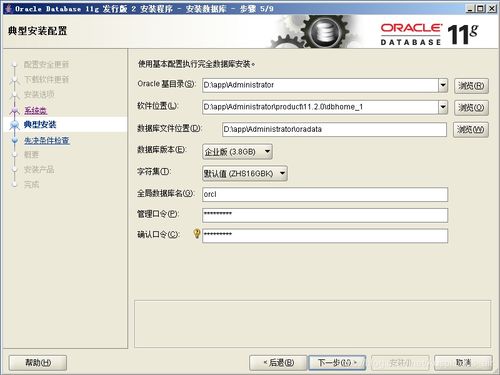
- 安装位置:设置Oracle基目录和软件安装目录。建议使用非系统盘(如
D:\app\oracle\product\11.2.0\dbhome_1)。 - 配置类型:选择“一般用途/事务处理”。
- 数据库标识:输入全局数据库名(如
orcl)和SID(通常与全局数据库名相同)。 - 配置选项:设置数据库字符集,至关重要。通常选择“使用Unicode(AL32UTF8)”,以支持多语言。内存、安全性等设置可采用默认值,后续可调整。
- 管理选项:默认不配置Enterprise Manager,点击“下一步”。
- 数据库存储:默认文件系统,指定数据库文件存储位置。
- 备份与恢复:初学可不启用自动备份。
- 方案口令:为重要的默认用户(如SYS, SYSTEM)设置口令。建议选择“对所有账户使用相同的口令”并设置一个强密码。
- 执行先决条件检查:安装程序会自动检查软硬件条件。如有失败项(通常为预期警告,如物理内存不足),可勾选“全部忽略”后继续。但严重的失败项(如磁盘空间不足)必须解决。
- 概要:确认所有配置信息,点击“安装”。
- 安装产品:此过程耗时较长,会安装Oracle软件并创建数据库。
- 完成:安装结束后,会显示数据库创建完成的信息,并可能提示需要运行一些配置脚本(通常会自动处理)。记下提供的数据库控制台URL(如
https://localhost:1158/em)及管理账户信息。
五、安装后验证与基本操作
- 验证服务:打开Windows“服务”管理器,检查以
Oracle或OracleServiceORCL(ORCL为您的SID)开头的服务是否已启动,特别是OracleService<SID>和OracleOraDb11g_home1TNSListener。 - 连接测试:
- 打开命令提示符(CMD)。
- 输入
sqlplus system/您设置的口令@orcl(以SYSTEM用户连接)。
- 若成功进入SQL提示符(
SQL>),则表示数据库安装并启动成功。
六、注意事项与故障排除
- 权限问题:全程使用管理员权限。
- 路径问题:安装路径、解压路径避免中文和空格。
- 端口冲突:默认监听端口1521若被占用,安装或后续监听器启动会失败,需在配置时修改或停止占用程序。
- 安装中断或回滚:检查日志文件(位于
$ORACLE_BASE\cfgtoollogs目录下),根据错误信息查找解决方案。
遵循以上步骤,您可以在Windows环境下顺利完成Oracle 11g单机版的安装,为后续的数据库学习和应用开发奠定坚实的基础。